
JadeRhythm
Kayıtlı Kullanıcı
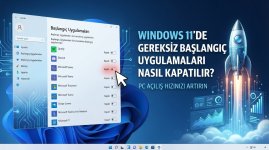
Windows 11 kullanıyorsanız, bilgisayarınızın başlangıç hızı biraz can sıkıcı olabilir. Açılır açılmaz bir sürü uygulamanın yüklenmesi, işinizi yavaşlatabilir. İlk olarak, biraz daha akıcı bir deneyim için gereksiz başlangıç uygulamalarını kapatmayı düşünebilirsiniz. Peki, bunu nasıl yapacaksınız? Hadi bakalım, adım adım gidelim.
Görev Yöneticisi’ni açmakla başlayabilirsiniz. Bunun için Ctrl + Shift + Esc tuşlarına basın. Evet, basit ama etkili bir yol. Eğer daha önce kullanmadıysanız, biraz garip gelebilir. "Görev Yöneticisi" açıldığında, "Başlangıç" sekmesine geçin. İşte burada harika bir manzara sizi bekliyor. Başlangıçta açılan uygulamaların bir listesini göreceksiniz. Her biri, bilgisayarınızın başlatılma süresine etki ediyor. Hangisi gereksiz? Bir düşünün...
Her uygulamanın yanında bir durum yazıyor. "Etkin" veya "Devre Dışı." Bir uygulamanın devre dışı bırakmak için üzerine sağ tıklamanız yeterli. Sonra "Devre Dışı Bırak" seçeneğine basıyorsunuz. Hepsi bu kadar basit. Ama dikkat edin, bazı uygulamalar gerçekten gerekli olabilir. Hani bazen bir şeyleri denemek istersiniz ya, öyle düşünün. Yani, çok dikkatli olun derim.
Başka bir yol daha var. Ayarlar menüsünden de bu işlemi gerçekleştirebilirsiniz. Başlat menüsüne tıklayıp, "Ayarlar"ı seçin. Oradan "Uygulamalar" sekmesine gidin. "Başlangıç Uygulamaları" kısmını bulacaksınız. Burada da liste var. İstemediğiniz uygulamaların yanındaki anahtarları kapatabilirsiniz. Vallahi, bu da çok pratik. Tek bir tıklama ile işinizi halletmiş oluyorsunuz.
Bu işlemleri yaptıktan sonra bilgisayarınızı yeniden başlatmayı unutmayın. Değişikliklerin etkisini görmek için bu adım şart. Yeniden açıldığında, sessiz bir sabaha uyanmış gibi hissedeceksiniz. Hızlıca açılan bir bilgisayar, sizi daha verimli hale getirebilir. Belki de işlerinizi kolaylaştırır. Sonuçta, kimse yavaş bir bilgisayarla başlamak istemez, değil mi?
Son olarak, başlangıç uygulamalarını kapatmanın iyi bir alışkanlık olduğunu hatırlatmak isterim. Zamanla, bilgisayarınızın performansını artırabilir. Hani bazen, küçük değişiklikler büyük etkiler yaratır ya, işte bu da onlardan biri. Şimdi bilgisayarınızda biraz daha ferah bir alan yaratmanın tam zamanı. Başka bir şeyle ilgili yardıma ihtiyacınız olursa, buradayım... Her zaman!
Moderatör tarafında düzenlendi:


